GPT Image 2.5 : générateur d’images IA
Donnez forme à vos idées avec GPT Image 2.5. Créez des images au rendu naturel, explorez de nouveaux styles ou retouchez une photo à partir de vos consignes.
Ajouter des images de référence (facultatif)
Cliquez pour importer vos images
Importez une photo à retoucher ou décrivez une nouvelle image à créer.
0/5000
CRÉÉ AVEC GPT IMAGE 2.5
Un modèle, plusieurs pistes créatives
Des exemples originaux créés pour Vidflux : une photo de produit, un portrait en atelier et une affiche qui met la typographie à l’honneur.
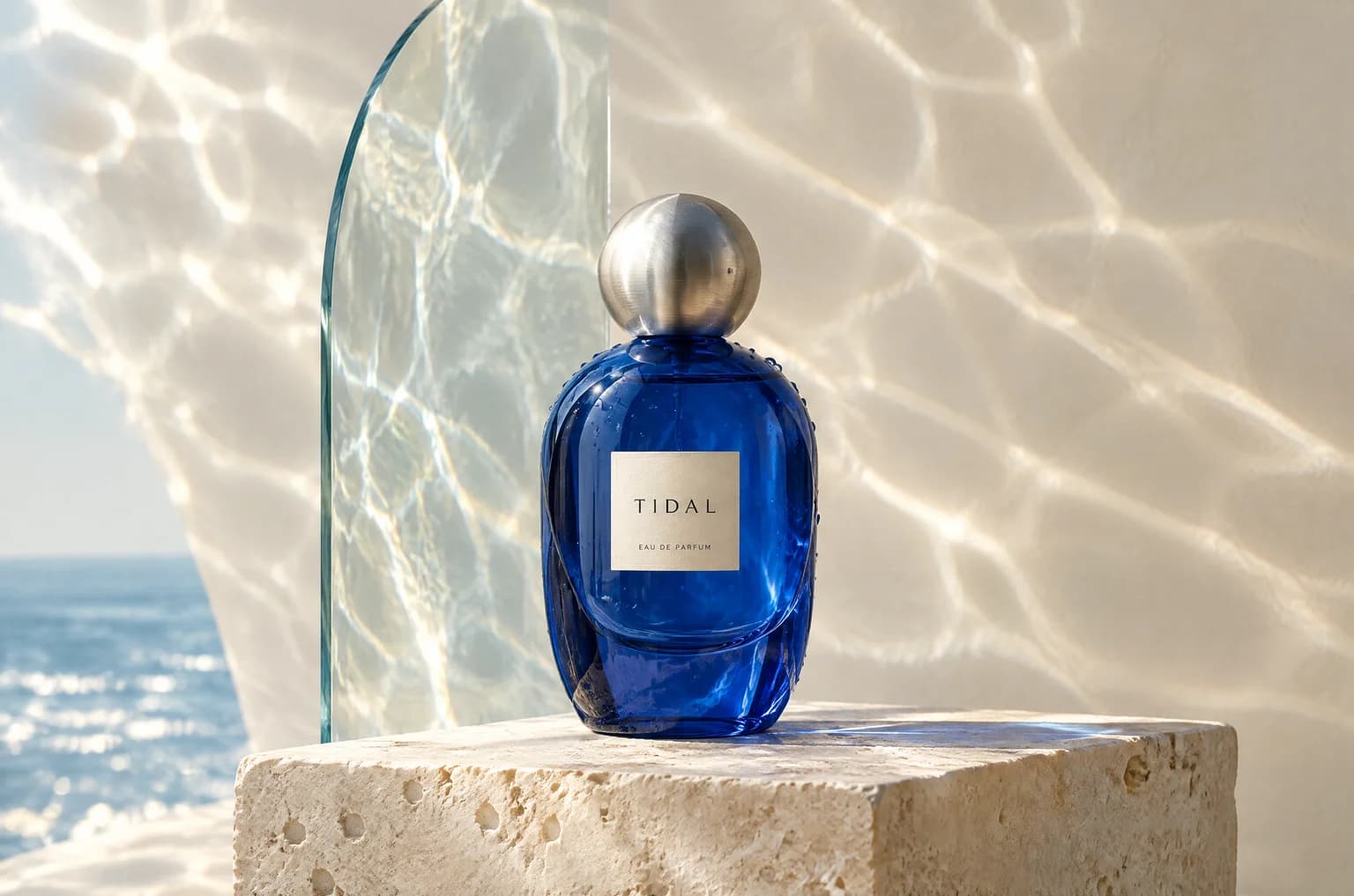
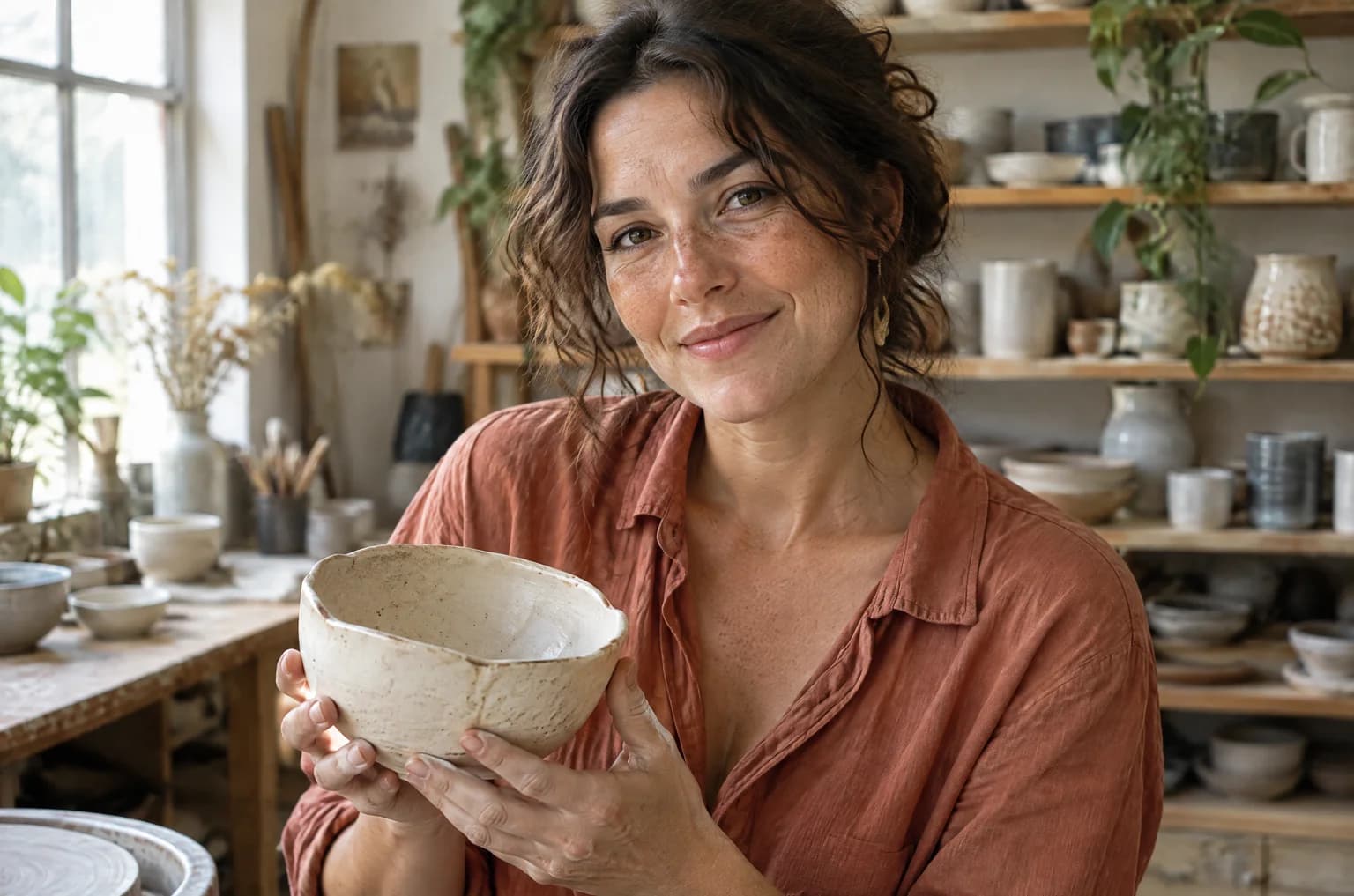
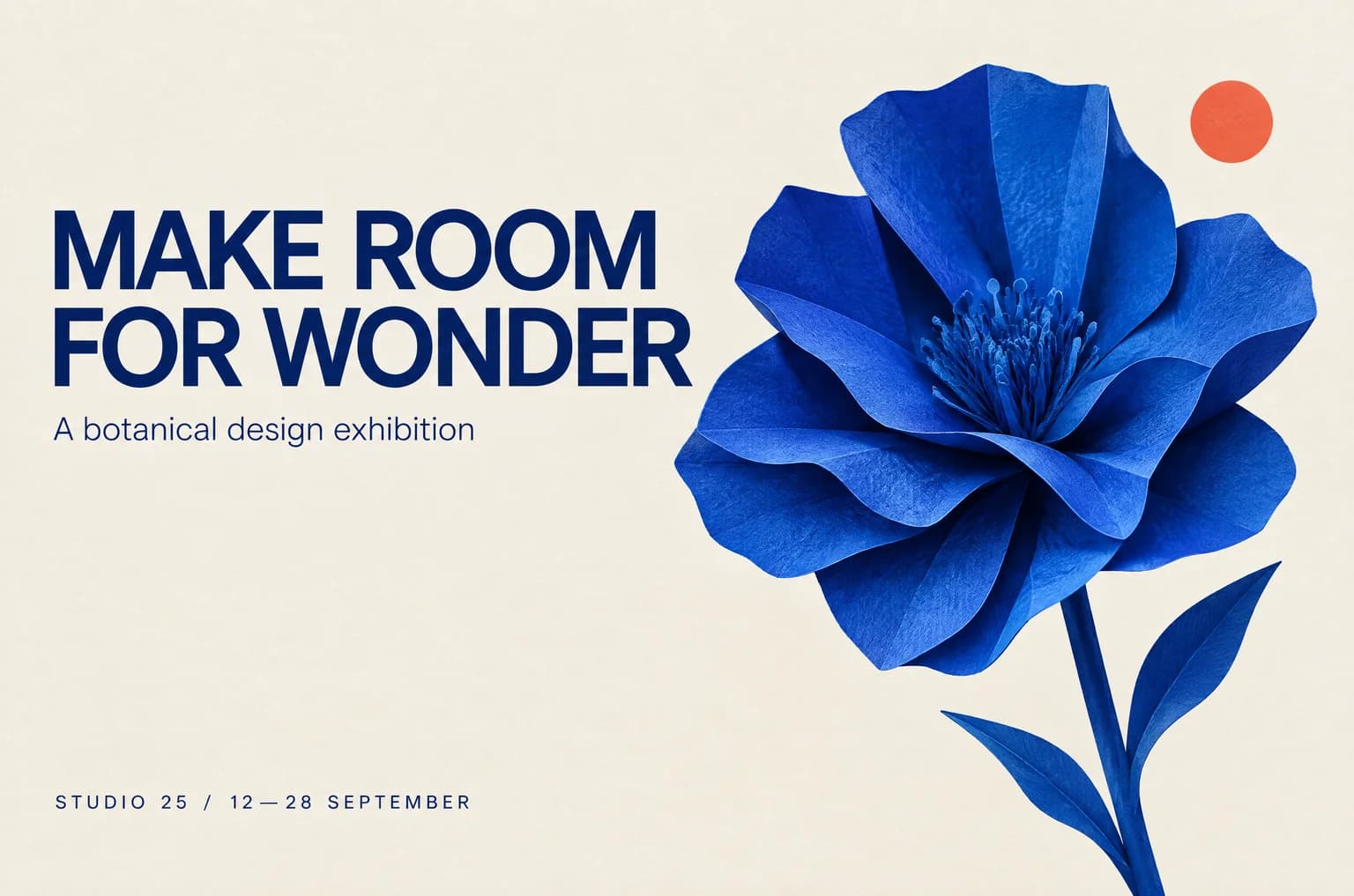
LUMIÈRE, MATIÈRES ET DÉTAILS
Des détails qui donnent vie à l’image
La lumière naturelle, les matières et la composition créent l’ambiance. Essayez de décrire les reflets du verre, la texture du lin ou la direction de la lumière qui entre par une fenêtre.
RETOUCHE À PARTIR D’UNE RÉFÉRENCE
Une autre couleur, la même intention
Le flacon ambré est une véritable retouche de l’image bleue. La consigne demandait de changer la couleur du verre tout en conservant le bouchon, l’étiquette et la composition. Utilisez vos images de référence pour guider vos propres retouches.
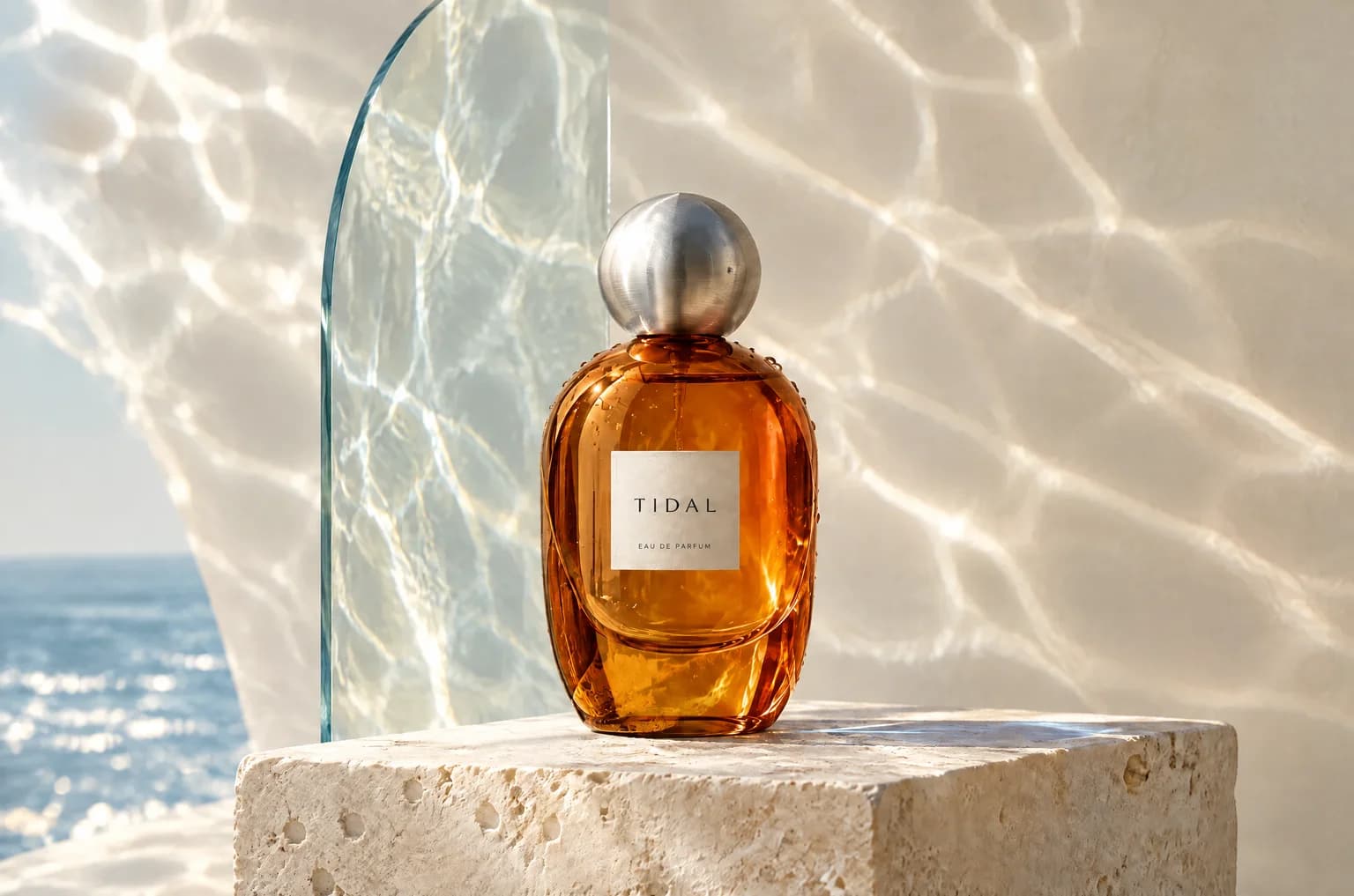
MISE EN PAGE ET TEXTE
Transformez vos consignes en visuel
Indiquez le texte, les couleurs, le sujet et leur disposition dans une même consigne. Pour cette affiche, nous avons demandé une fleur en papier bleu, un fond ivoire et un titre sur deux lignes. Vérifiez le texte avant de publier le résultat.
RETOUCHES SUCCESSIVES
Faites évoluer l’image qui vous plaît
Téléchargez le résultat, puis importez-le comme nouvelle référence. Demandez une modification précise, vérifiez le rendu et poursuivez. GPT Image 2.5 vise à mieux préserver la cohérence au fil des retouches.
De l’idée à l’image, en quelques étapes
- 01
Décrivez votre image
Précisez le sujet, l’usage et le style. Ajoutez une photo de référence pour retoucher une image existante.
- 02
Choisissez le format
GPT Image 2.5 est déjà sélectionné ci-dessus. Choisissez les proportions et la résolution 1K, 2K ou 4K, puis vérifiez le coût en crédits.
- 03
Générez, vérifiez, téléchargez
Créez votre image et examinez le résultat. Téléchargez-la ou importez-la à nouveau pour poursuivre les retouches.
Des crédits pour vos prochaines créations
Générez et retouchez vos images avec les crédits Vidflux. GPT Image 2.5 coûte 20 crédits en 1K, 30 en 2K et 40 en 4K par image. Vérifiez le total dans l’éditeur avant de lancer la génération.
GPT Image 2.5 : questions fréquentes
Les informations utiles avant de commencer.
Que peut-on créer avec GPT Image 2.5 ?
Vous pouvez générer une image à partir d’une description ou utiliser des images importées comme références. Essayez une mise en scène de produit, un portrait, une affiche ou un concept illustré.
Quelle version de GPT Image 2.5 utilise Vidflux ?
Cette page utilise GPT Image 2.5 Flare pour la génération et la retouche d’images. Sunburst est un autre modèle proposé par le fournisseur ; ce n’est pas celui sélectionné ici.
Peut-on modifier une seule partie de l’image ?
Importez l’image et décrivez la modification souhaitée ainsi que les détails à conserver. Le résultat peut varier : vérifiez aussi les zones voisines. Cet éditeur fonctionne avec des consignes écrites et des images de référence.
Quelles résolutions sont disponibles ?
L’éditeur propose les résolutions 1K, 2K et 4K, avec plusieurs proportions d’image. Les dimensions exactes en pixels dépendent du format choisi.
Combien coûte la génération d’une image ?
Le coût en crédits s’affiche avant la génération. Il dépend de la résolution et du nombre d’images. Consultez la section tarifs pour découvrir les offres de crédits Vidflux.
Ces exemples ont-ils été créés avec GPT Image 2.5 ?
Oui. La photo de produit, le portrait et l’affiche ont été générés avec GPT Image 2.5 Flare. Le flacon ambré a été obtenu en retouchant l’image bleue avec un modèle de la même famille.
Votre prochaine image commence par une idée
Une description ou une référence suffit pour commencer avec GPT Image 2.5.
Créer avec GPT Image 2.5