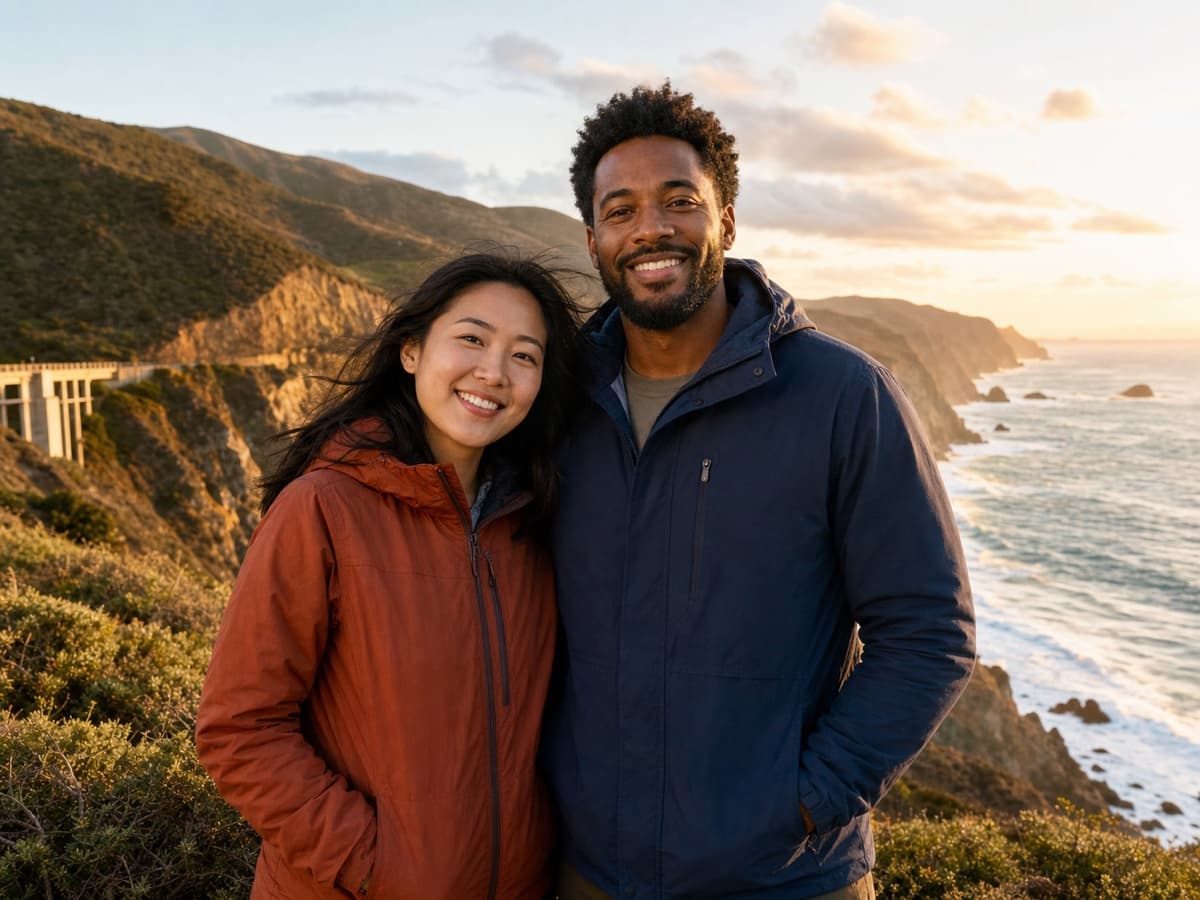
 Exemple généré par IA
Réunir deux personnes
Partez de portraits séparés et précisez le lieu, la pose, la distance, l’ambiance et la lumière pour créer un montage de couple, d’amis ou de famille.
2 portraits de référenceune nouvelle image
Fusionnez 2 images ou davantage dans une nouvelle scène naturelle. Importez vos références, expliquez ce qui doit rester fidèle et laissez l’IA harmoniser composition, lumière et perspective.
Importez les images à fusionner
Ajoutez jusqu’à 8 images de référence
PNG, JPG, JPEG ou WebP. Des sources nettes et détaillées donnent de meilleurs visages, objets et textures.
0/5000
Quick ideas
Click to use
Plusieurs références, une seule scène
Ces exemples illustrent un véritable montage photo IA : le modèle réinterprète les sources dans une nouvelle composition au lieu de les poser simplement côte à côte. Le résultat dépend des images, du prompt, du modèle et des réglages.
Exemple généré par IAPartez de portraits séparés et précisez le lieu, la pose, la distance, l’ambiance et la lumière pour créer un montage de couple, d’amis ou de famille.
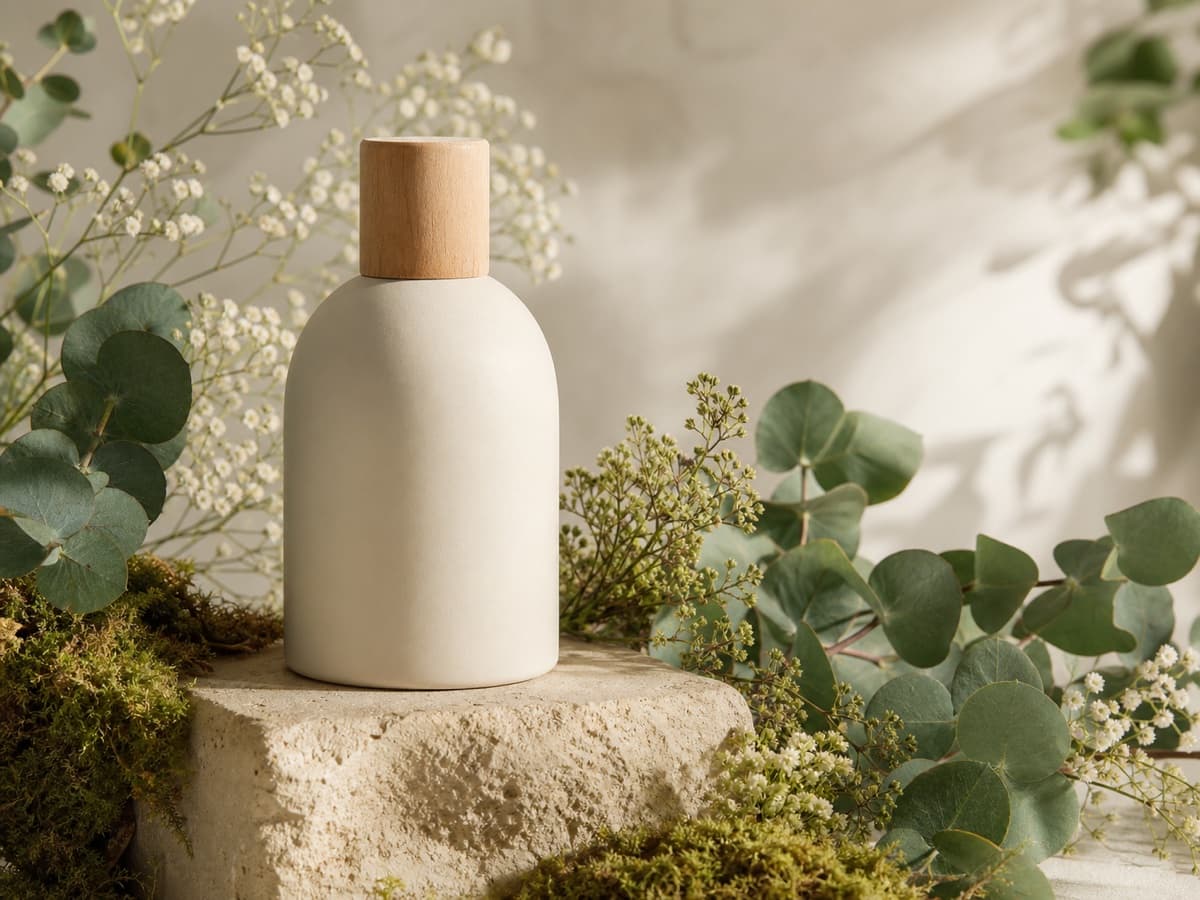 Exemple généré par IA
Placez un produit dans une ambiance issue d’une autre image pour imaginer une bannière e-commerce, une campagne ou une publication sociale.
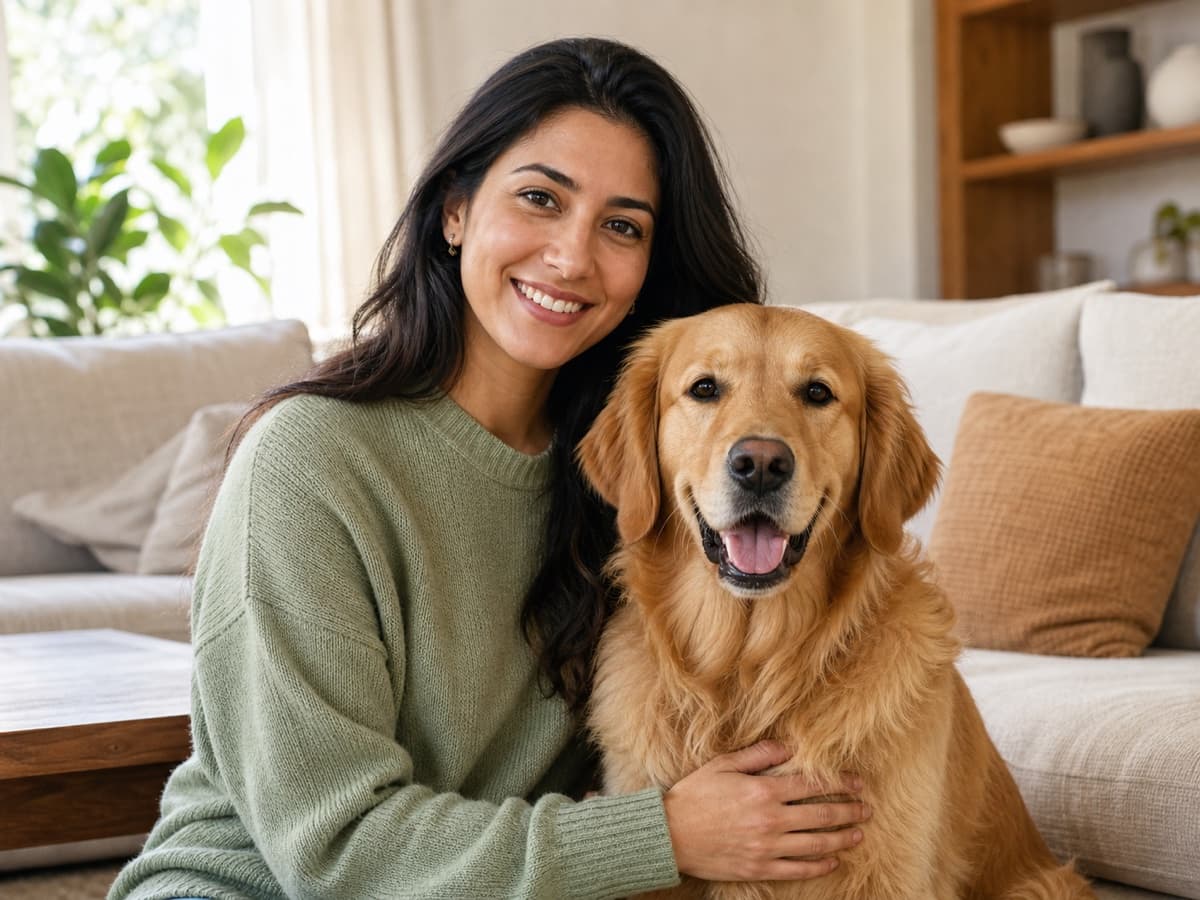 Exemple généré par IA
Réunissez une personne et son animal tout en demandant de préserver le visage, le pelage, les vêtements et les proportions.
Les visuels de cette page ont été générés par IA à titre de démonstration. Ils ne garantissent pas un résultat identique et ne représentent pas de vrais clients.
Avant de générer
Un outil de montage photo IA interprète plusieurs images sources et génère une nouvelle photo qui rassemble leurs sujets, objets, styles ou décors. Il peut corriger l’échelle, l’angle de caméra, les ombres, la profondeur et les couleurs afin que l’ensemble paraisse cohérent. Un collage classique, lui, conserve chaque fichier dans une zone séparée.
La fusion est particulièrement utile lorsque les éléments doivent interagir : deux personnes côte à côte, un produit posé naturellement sur une table, un animal regardant son propriétaire ou un objet intégré dans un autre environnement. Le prompt sert de direction artistique et décrit ce que les fichiers ne peuvent pas expliquer seuls.
La génération reste probabiliste. Un visage, un logo, un texte, une main, un reflet ou une forme précise peut varier. Considérez la première version comme un brouillon, contrôlez les détails importants puis modifiez une instruction à la fois. Pour conserver exactement les pixels et juxtaposer des images, utilisez plutôt Image Stitch.
Vous voulez reconstruire des sujets dans une photo crédible ? Utilisez Montage photo IA. Vous voulez seulement une disposition horizontale, verticale ou en grille sans redessiner le contenu ? Utilisez Image Stitch. Les deux pages répondent ainsi à des intentions différentes.
Quatre étapes pour réussir votre montage
Vous fournissez les références visuelles et les consignes ; le modèle crée un nouveau fichier sans modifier définitivement les originaux.
Choisissez au moins deux images nettes. Pour les personnes, privilégiez des visages visibles ; pour les produits, des contours propres et une bonne résolution.
Indiquez la position de chaque élément, la pose, le décor, la lumière et les caractéristiques qui doivent rester reconnaissables.
Sélectionnez le modèle, le format, le ratio et la résolution, vérifiez les crédits, connectez-vous puis lancez le montage photo IA.
Contrôlez visages, bords, ombres et petits détails. Ajustez le prompt, téléchargez la meilleure version ou envoyez-la vers Image to Video.
Pour générer une nouvelle scène où les éléments interagissent naturellement.
Pour assembler les fichiers originaux sans inventer ni redessiner leur contenu.
Commencez par un objectif clair
Un bon prompt explique le rôle de chaque image. Ces scénarios couvrent les principales recherches autour de la fusion de photos avec IA.
Créez une photo conceptuelle à partir de portraits séparés. Précisez la taille relative, la position, le regard, l’expression et le style réaliste, éditorial ou studio.
Intégrez un emballage, un meuble, un bijou ou un plat dans un décor. Décrivez l’échelle, la surface de contact, les ombres, les reflets et l’espace réservé au texte publicitaire.
Créez un souvenir avec un propriétaire et son animal photographiés séparément. Mentionnez le pelage, la taille, le regard, la position et les détails du visage à protéger.
Mélangez personnage, objet, architecture, palette ou paysage. Dites quelle source contrôle le sujet, laquelle contrôle le style et laquelle fournit l’environnement.
Attribuez un rôle à chaque fichier, décrivez la scène finale et protégez explicitement les détails essentiels. Plus la consigne est précise, moins le modèle doit deviner, sans toutefois garantir une identité ou un texte parfait.
Écrivez « la personne de l’image 1 », « le produit de l’image 2 » ou « l’ambiance de l’image 3 » pour éviter les confusions.
Précisez gauche, droite, premier plan, arrière-plan, pose, regard, chevauchement, contact et taille relative.
Indiquez lieu, cadrage, point de vue, profondeur de champ, ratio et espace vide nécessaire pour un titre ou un recadrage.
Décrivez direction, douceur, heure, température, ombres, reflets, textures et rendu photographique ou illustré.
Demandez de préserver visage, coiffure, vêtements, silhouette du produit, couleurs de marque ou marques du pelage, puis vérifiez manuellement.
Réunis la femme de l’image 1 et le chien de l’image 2 dans un salon lumineux. Place le chien à sa droite, garde la même distance caméra, préserve le visage et le pelage doré, avec une lumière douce venant de gauche et des ombres de contact naturelles.
« Fusionne ces photos » ne précise ni le sujet, ni le décor, ni la position, ni le style, ni la lumière, ni les détails d’identité importants.
Pour un montage complexe, changez un seul élément majeur par essai. Validez d’abord la composition, puis affinez la lumière ou le style sans réécrire toute la consigne.
Contrôle qualité
La qualité des sources et celle des instructions sont complémentaires. Même un modèle avancé ne peut pas recréer parfaitement un visage minuscule et flou ni deviner quel logo doit rester exact. Contrôlez le résultat à la taille de diffusion prévue.
Préférez des images nettes, bien exposées et aux contours visibles. Évitez captures avec interface, filtres lourds et recadrages extrêmes.
Des angles, focales et directions de lumière compatibles sont plus faciles à fusionner. En cas de conflit, dites quelle source doit dominer.
Listez deux ou trois détails indispensables. Trop de contraintes équivalentes fragilisent souvent mains, visages, textes et accessoires.
Évaluez composition, identité, anatomie, contours, ombres, reflets et texte. Conservez le prompt réussi et ne changez que le point faible.
Importez uniquement des images que vous êtes autorisé à utiliser. Ne créez pas d’usurpation trompeuse, de contenu intime sans consentement, de faux documents ou de contenu portant atteinte à la vie privée, au droit à l’image, au droit d’auteur ou aux marques.
Une image générée peut contenir des erreurs et ne constitue pas une preuve documentaire. Si le montage peut être pris pour un événement réel, signalez qu’il a été généré ou modifié. Pour un usage commercial, vérifiez visages, textes, étiquettes, logos et licences.
Quand les sujets et la composition vous conviennent, utilisez le résultat comme première image ou référence d’une vidéo IA. Le bouton vidéo du résultat transmet directement l’image vers Image to Video, où vous décrivez le mouvement de caméra et des sujets.
Les réponses utiles avant de générer
Comprenez le fonctionnement, les crédits, les formats et la différence avec un assemblage non génératif.
Importez des références nettes, écrivez un prompt précis et vérifiez les crédits avant de générer. Pour une simple grille ou juxtaposition exacte, préférez Image Stitch.