GPT Image 2.5: KI-Bildgenerator
Mach deine nächste Idee sichtbar. Erstelle mit GPT Image 2.5 natürlich wirkende Bilder, probiere neue Stile aus oder bearbeite ein Referenzfoto nach deinen Vorgaben.
Referenzbilder hinzufügen (optional)
Klicke hier, um Bilder hochzuladen
Lade ein Foto zum Bearbeiten hoch oder beschreibe ein neues Bild.
0/5000
MIT GPT IMAGE 2.5 ERSTELLT
Ein Modell, viele kreative Möglichkeiten
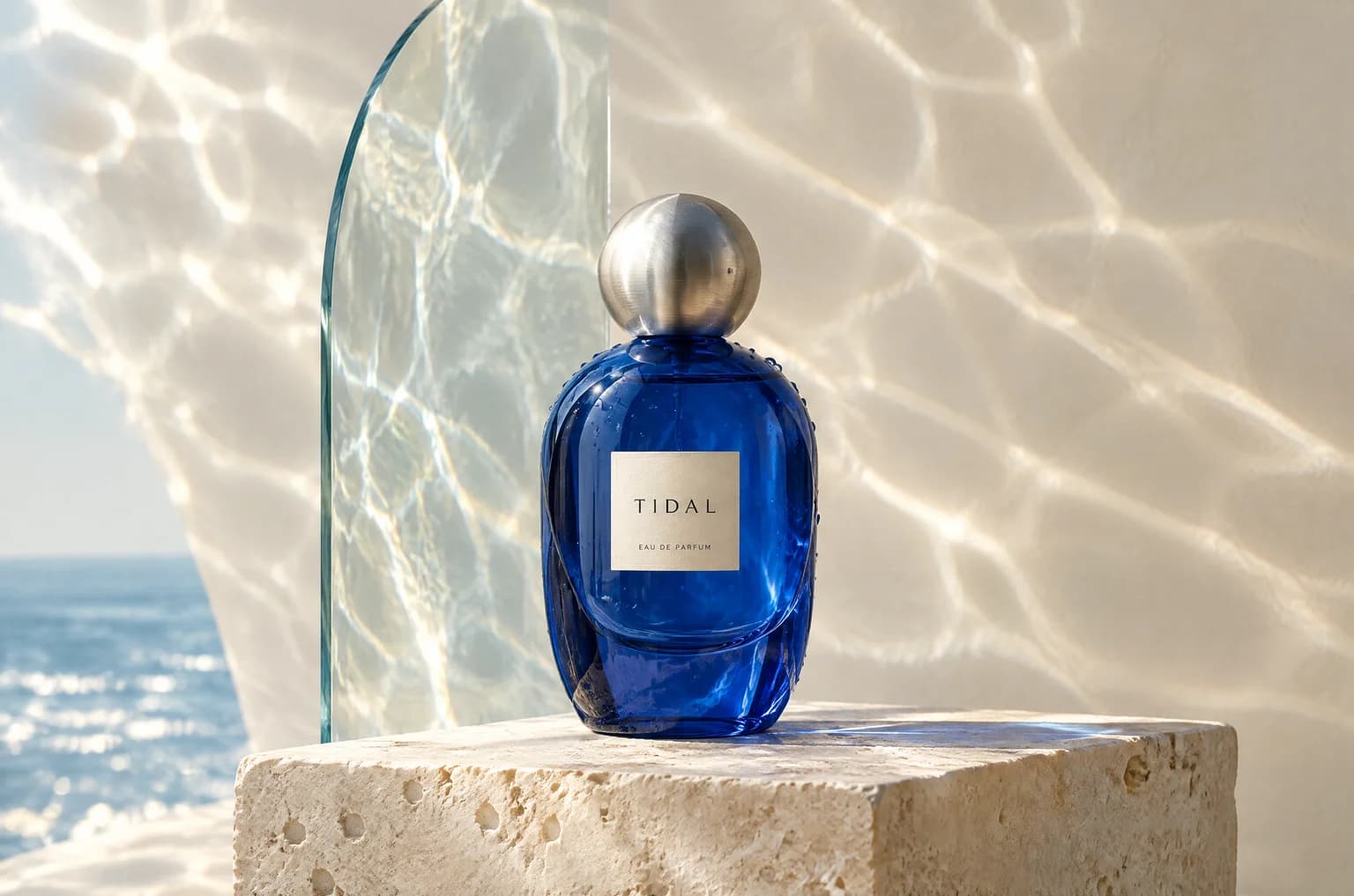
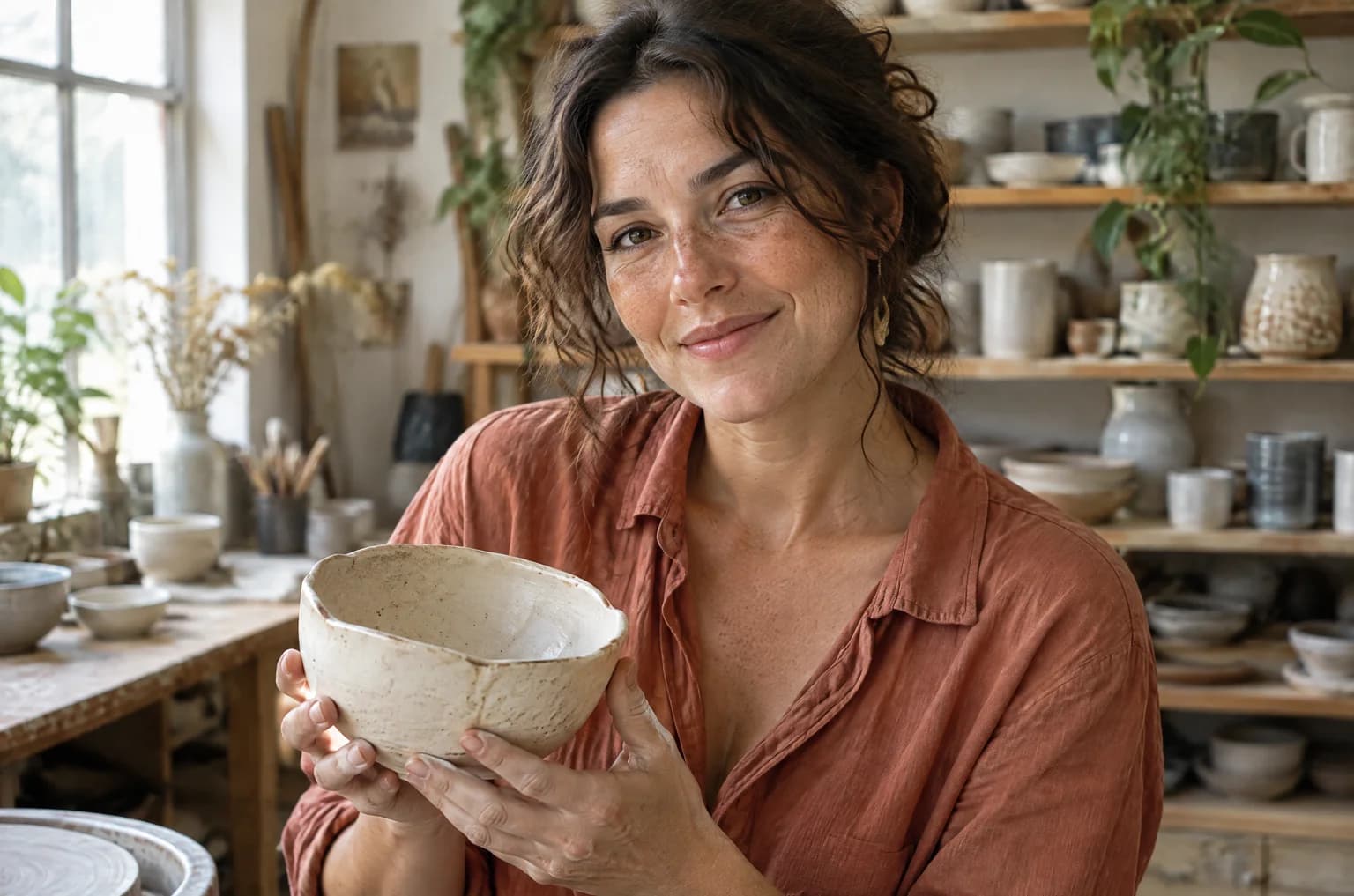
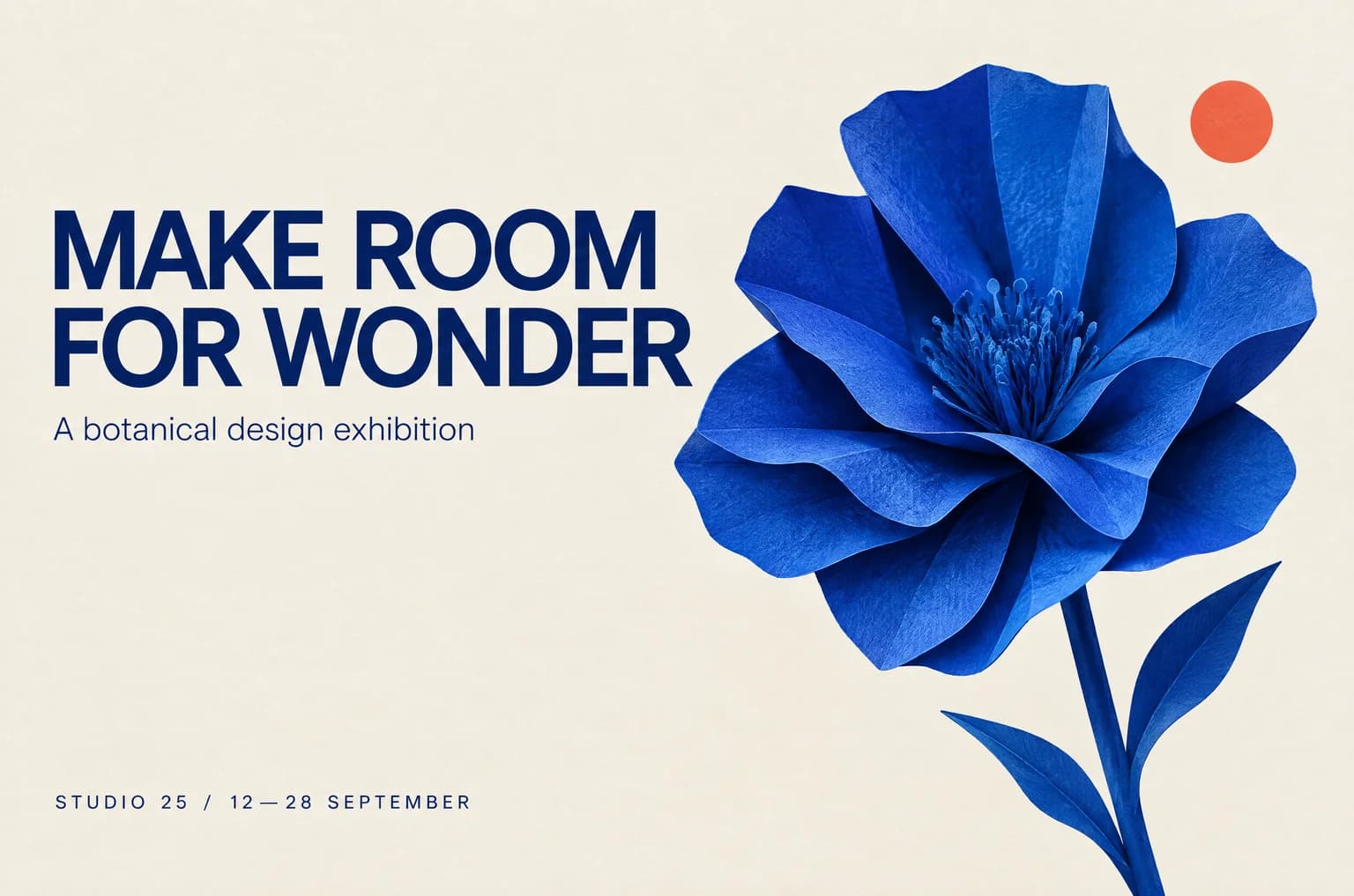
Eigene Beispiele für Vidflux: ein Produktfoto, ein Porträt aus einer Werkstatt und ein Plakat mit ausdrucksstarker Typografie.
LICHT, MATERIALIEN UND DETAILS
Kleine Details machen Bilder lebendig
Natürliches Licht, greifbare Oberflächen und eine durchdachte Komposition schaffen Atmosphäre. Beschreibe zum Beispiel Spiegelungen im Glas, die Struktur von Leinen oder die Richtung des Fensterlichts.
BEARBEITUNG MIT REFERENZBILD
Neue Farbe, gleiche Bildidee
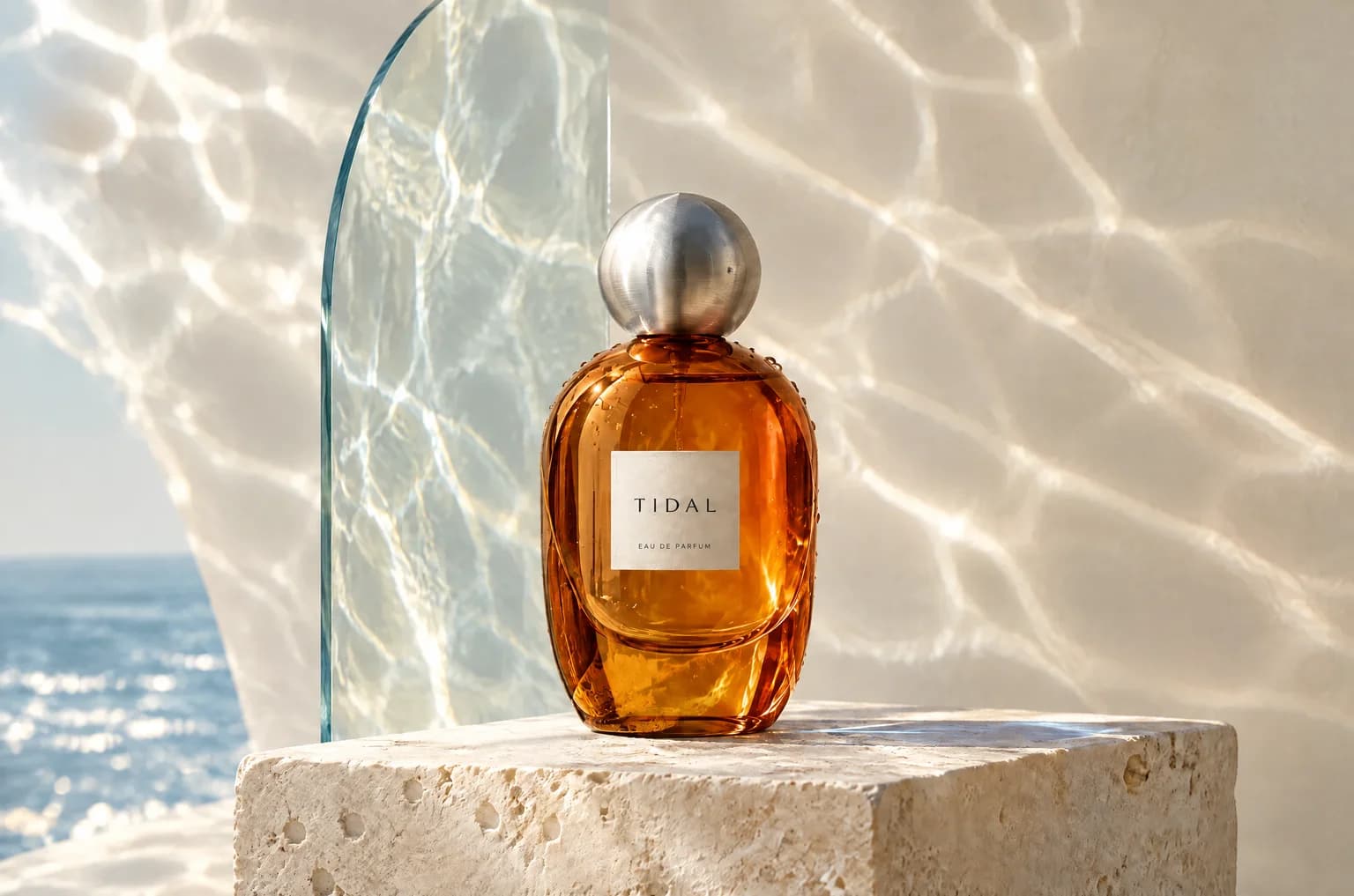
Der bernsteinfarbene Flakon ist eine echte Bearbeitung des blauen Ausgangsbildes. Die Anweisung war, nur die Glasfarbe zu ändern und Verschluss, Etikett und Komposition beizubehalten. Nutze Referenzbilder, um ähnliche Änderungen in deinen Projekten zu steuern.
LAYOUT UND TEXT
Setze deine Vorgaben als Bild um
Nenne Text, Farben, Motiv und Anordnung in einer Beschreibung. Für dieses Plakat haben wir eine blaue Papierblume, einen elfenbeinfarbenen Hintergrund und eine zweizeilige Überschrift vorgegeben. Prüfe den Text vor der Veröffentlichung.
SCHRITTWEISE VERFEINERN
Entwickle dein Lieblingsbild weiter
Lade das Ergebnis herunter und verwende es beim nächsten Upload als Referenz. Beschreibe eine gezielte Änderung, prüfe das Ergebnis und mache weiter. GPT Image 2.5 soll die Konsistenz über mehrere Bearbeitungsschritte hinweg besser erhalten.
In wenigen Schritten von der Idee zum Bild
- 01
Beschreibe dein Wunschbild
Nenne Motiv, Verwendungszweck und Stil. Lade ein Referenzfoto hoch, wenn du ein bestehendes Bild bearbeiten möchtest.
- 02
Wähle das Format
GPT Image 2.5 ist oben bereits ausgewählt. Lege Seitenverhältnis und Auflösung in 1K, 2K oder 4K fest und prüfe die angezeigten Credit-Kosten.
- 03
Generieren, prüfen, herunterladen
Erstelle dein Bild und prüfe das Ergebnis. Lade es herunter oder lade es für eine weitere Bearbeitung erneut hoch.
Credits für deine nächsten Bilder
Nutze Vidflux-Credits zum Generieren und Bearbeiten. GPT Image 2.5 kostet pro Bild 20 Credits in 1K, 30 in 2K und 40 in 4K. Prüfe vor dem Start den Gesamtbetrag im Editor.
Häufige Fragen zu GPT Image 2.5
Das solltest du vor dem Start wissen.
Was kann ich mit GPT Image 2.5 erstellen?
Du kannst Bilder aus einer Textbeschreibung generieren oder hochgeladene Bilder als Referenz verwenden. Probiere Produktinszenierungen, Porträts, Werbeplakate oder illustrierte Entwürfe aus.
Welche Version von GPT Image 2.5 nutzt Vidflux?
Diese Seite nutzt GPT Image 2.5 Flare zum Generieren und Bearbeiten von Bildern. Sunburst ist ein weiteres Modell des Anbieters, aber nicht das hier ausgewählte Modell.
Kann ich nur einen Teil des Bildes ändern?
Lade das Bild hoch und beschreibe die gewünschte Änderung sowie die Details, die erhalten bleiben sollen. Ergebnisse können variieren. Prüfe deshalb auch die umliegenden Bereiche. Der Editor arbeitet mit Textanweisungen und Referenzbildern.
Welche Auflösungen stehen zur Verfügung?
Wähle im Editor 1K, 2K oder 4K und ein passendes Seitenverhältnis. Die genauen Pixelmaße hängen vom gewählten Format ab.
Was kostet es, ein Bild zu generieren?
Der Editor zeigt die Credit-Kosten vor dem Generieren an. Sie hängen von Auflösung und Anzahl der Bilder ab. Die verfügbaren Vidflux-Pakete findest du im Preisbereich.
Wurden diese Beispiele mit GPT Image 2.5 erstellt?
Ja. Produktfoto, Porträt und Poster wurden mit GPT Image 2.5 Flare generiert. Der bernsteinfarbene Flakon entstand durch Bearbeitung des blauen Bildes mit einem Modell derselben Familie.
Dein nächstes Bild beginnt mit einer Idee
Starte mit einer Beschreibung oder einem Referenzbild und werde mit GPT Image 2.5 kreativ.
Mit GPT Image 2.5 erstellen